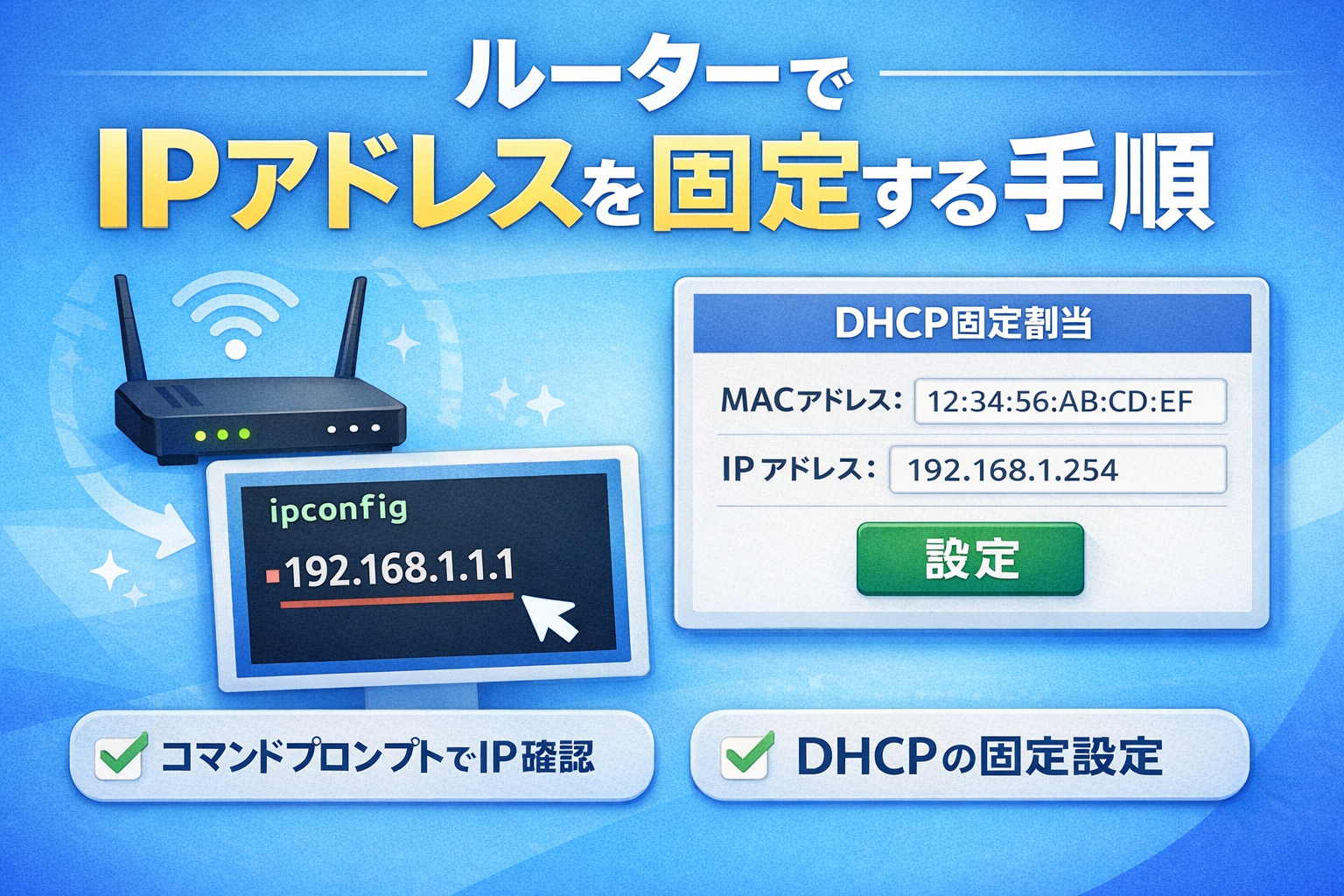
はじめに
IoT機器を使った開発や運用をしていると、
「前は普通にアクセスできていたのに、急につながらなくなった」
「設定画面のIPアドレスが変わっていて困った」
そんな経験をすることがあります。
その原因としてとても多いのが、IPアドレスが自動的に変わってしまっていることです。
特に、
- ラズベリーパイ
- ESP32 / ESP8266
- 各種センサーや自作IoT機器
などを使っている場合、IPアドレスを前提に通信や設定を行うことが多く、
IPが変わるだけで一気に扱いづらくなってしまいます。
この記事では、
- なぜIoT機器のIPアドレスが変わってしまうのか
- DHCPという仕組みがどのように関係しているのか
- そして IPアドレスを固定して安定して使えるようにする考え方
を解説します。
この記事を読むことで、
IoT機器のIPアドレスを固定するための全体像が理解でき、実際に設定できる状態になることを目指しています✨
細かい設定手順は別で詳しく書けるように、ここではポイントを押さえた説明にしています。
IPアドレスが変わる理由(DHCPの仕組み)
多くの家庭やオフィスのネットワークでは、DHCPという仕組みが使われています。
DHCPは、ネットワークに接続してきた機器に対して、
- IPアドレス
- サブネットマスク
- ゲートウェイ
などを自動で割り当てるための仕組みです。
このDHCPサーバーは、ほとんどの場合ルーターが担当しています。
ここで大事なのは、
DHCPで割り当てられるIPアドレスは固定ではないという点です。
DHCPでは、
- IPアドレスは一定期間だけ貸し出される
- 機器の再起動
- ルーターの再起動
- 一定時間通信がなかった場合
などの条件で、次に接続したときに別のIPアドレスが割り当てられることがあります。
パソコンやスマートフォンであれば、IPアドレスが変わっても大きな問題にならないことがほとんどです。
しかしIoT機器の場合は、
- 特定のIPアドレスにアクセスする
- 他のシステムから直接通信する
といった使い方が多いため、IPアドレスが変わると正常に動作しなくなることがあります。
この問題を防ぐために、IPアドレスを固定するという対応が必要になります。
IPアドレスを固定する方法と考え方
IoT機器のIPアドレスを固定する方法はいくつかあります。
代表的な方法としては、
- 機器側でIPアドレスを手動設定する
- ルーター(DHCPサーバー)側で特定の機器に同じIPアドレスを割り当てる
といった方法があります。
一見すると、機器側でIPアドレスを固定する方が簡単そうに見えるかもしれませんが、
この方法には注意点があります。
機器側でIPアドレスを手動設定した場合、
- DHCPが管理しているIPアドレス範囲と重なってしまう
- 別の機器に同じIPアドレスが割り当てられる
といった**IPアドレスの競合(ぶつかり)**が発生する可能性があります。
この状態になると、通信が不安定になったり、最悪の場合どちらの機器も通信できなくなることがあります。
そのため、実際の運用では
ルーター(DHCPサーバー)側で設定を行い、特定の機器に常に同じIPアドレスを割り当てる方法がよく使われます。
この方法であれば、
- IPアドレスの管理をルーター側で一元化できる
- 他の機器との競合を防げる
- ネットワーク構成が変わっても影響が少ない
といったメリットがあり、IoT機器を安定して運用しやすくなります。
具体的な設定手順については、
このあとルーター側での設定方法として詳しく解説していくと分かりやすい構成になります。
このあと詳しい手順として解説していく構成にするとスムーズです。
ルーターでIPアドレスを固定する手順
1. ルーターにアクセスする
まずは、設定を行うためにルーターの管理画面へアクセスします。
ルーターへアクセスするためのIPアドレスは、Windowsのコマンドプロンプトから確認できます。
「Windowsキー」と「Rキー」を同時に押し、「ファイル名を指定して実行」画面を表示します。
表示された入力欄に cmd と入力し、「OK」を押してコマンドプロンプトを起動してください。
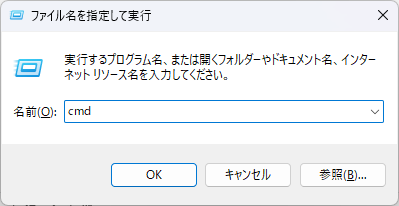
コマンドプロンプトが起動したら、次のコマンドを入力して実行します。
ipconfig実行結果の中にある
「デフォルト ゲートウェイ」
と書かれた行に表示されているIPアドレスが、ルーターのIPアドレスです。
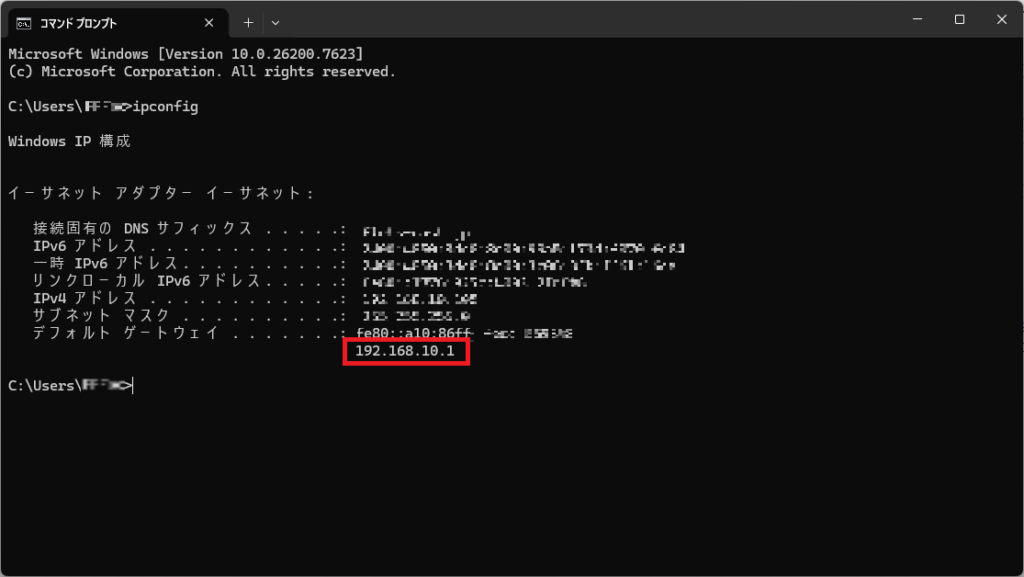
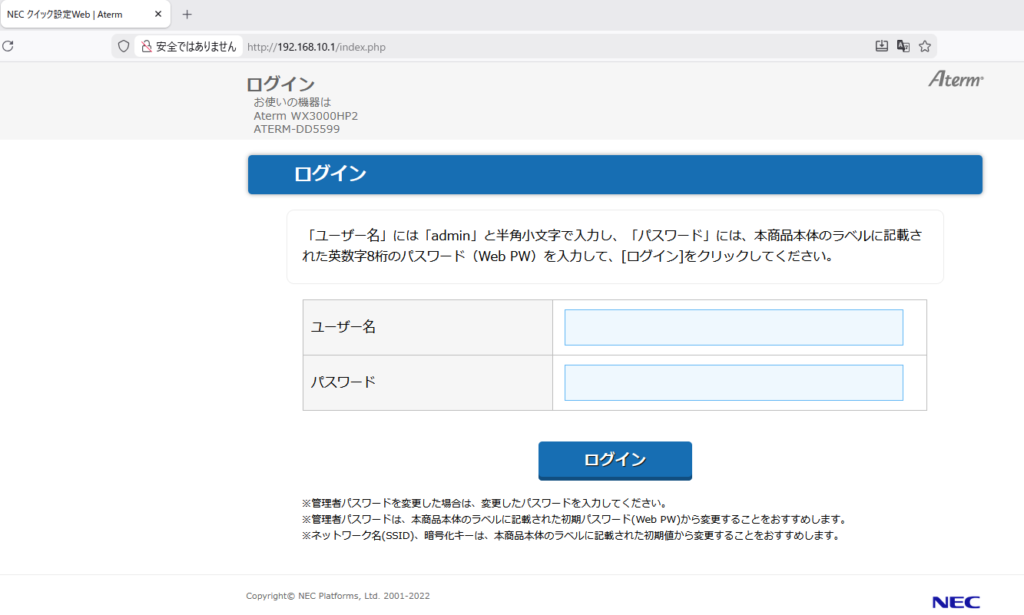
このIPアドレスを、Webブラウザのアドレスバーに入力することで、ルーターの管理画面へアクセスできます。
管理画面が表示されたら、ユーザー名やパスワードなどの必要な情報を入力し、ログインしてください。
2. DHCP固定割当設定を行う
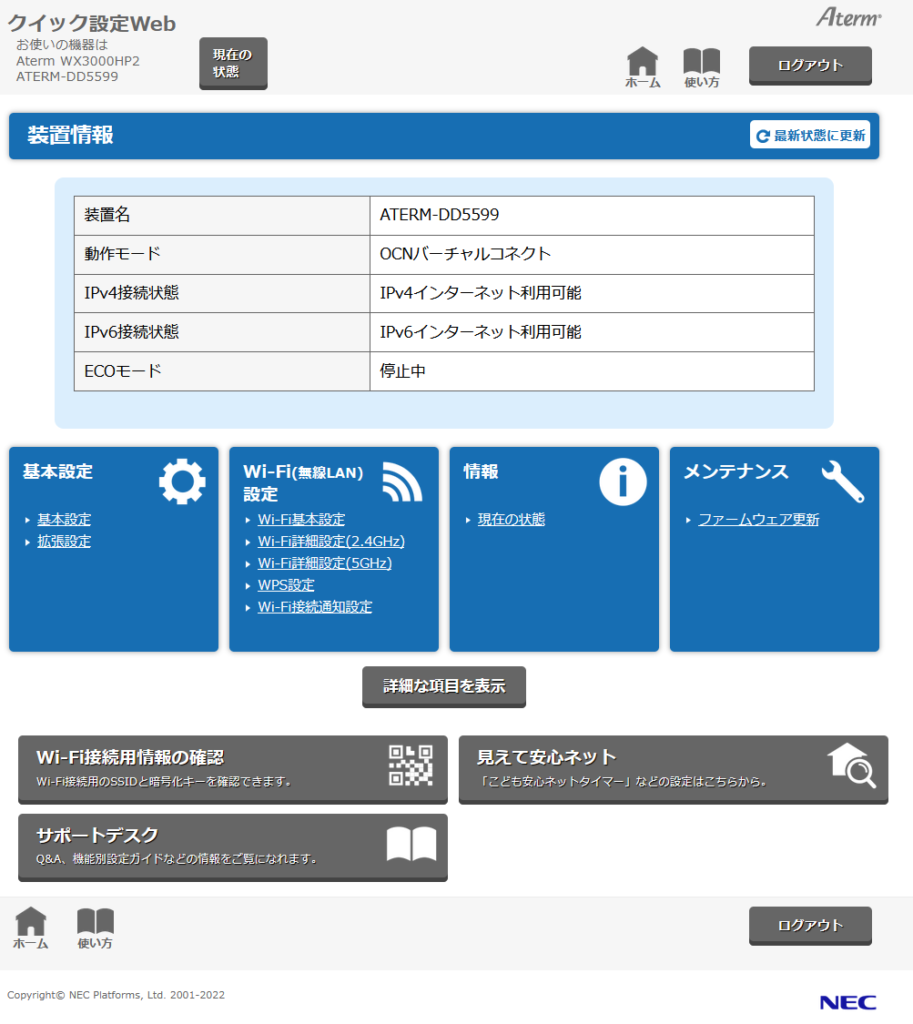
ログインすると、ルーターの設定画面が表示されます。
最初は簡易表示になっている場合が多いため、「詳細な項目を表示」などのボタンを押して、詳細設定を表示しましょう。
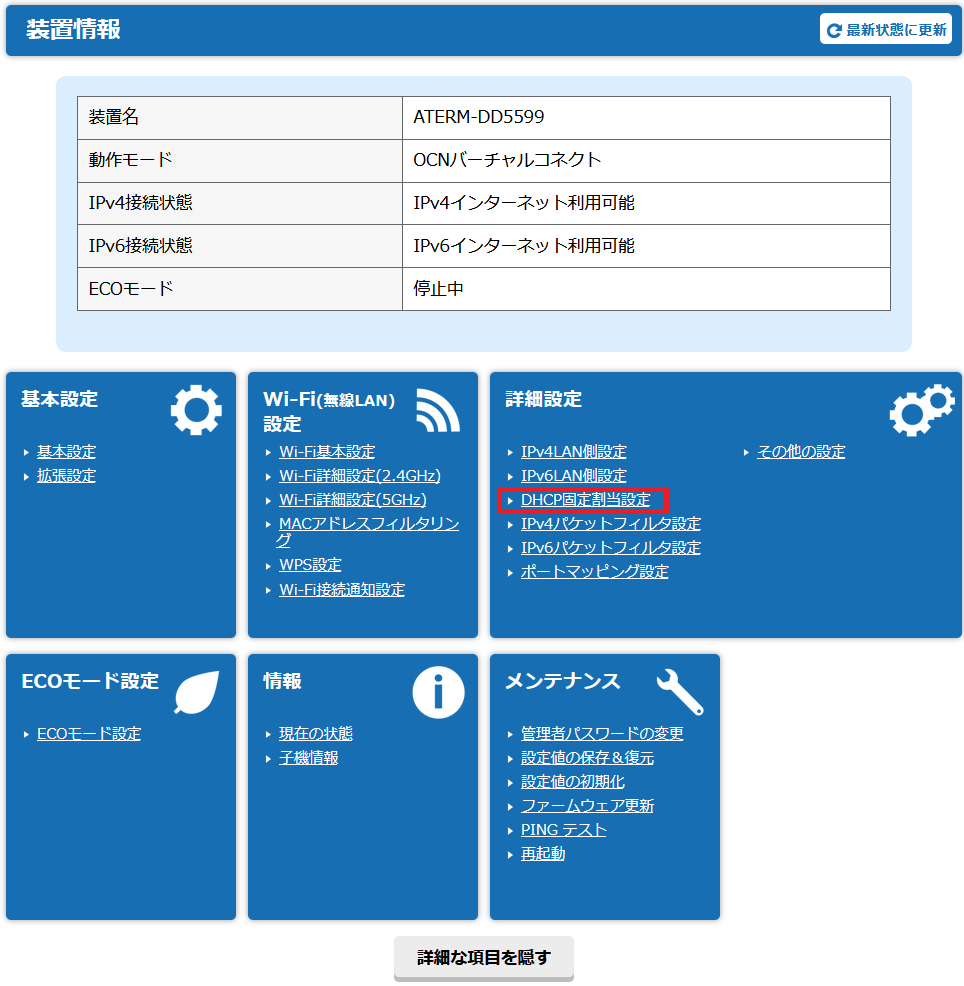
詳細な設定項目が表示されたら、
「詳細設定」→「DHCP固定割当設定」
といった項目を探してクリックします。
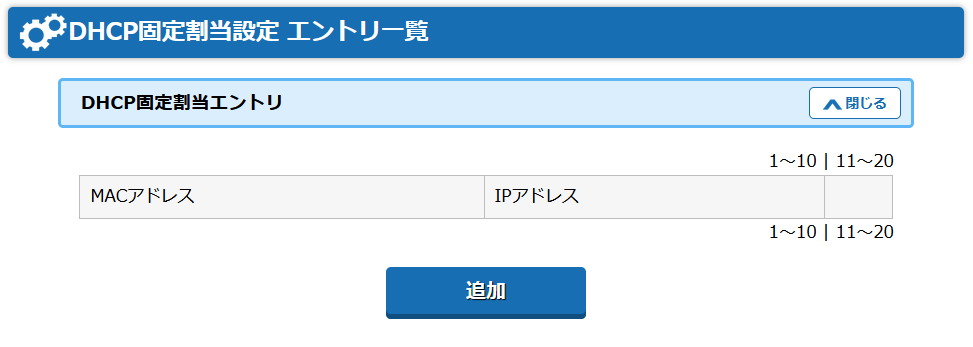
DHCP固定割当設定画面が表示されたら、「追加」を押して新しい設定を登録します。
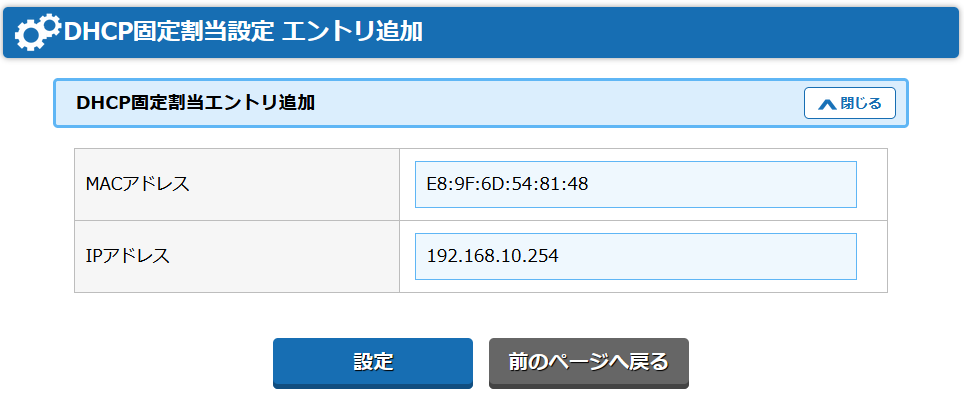
DHCP固定割当エントリの追加画面が表示されたら、対象となる機器の
- MACアドレス
- IPアドレス
を入力し、「設定」を押してください。
IPアドレスは、他の機器と重なりにくい範囲を選ぶのがポイントです。
例えば、192.168.10.0/24 のような一般的なネットワーク構成では、
使用されにくい高い番地である 第4オクテットを 254 から順に下げて割り当てていく と、
管理がしやすくなります。
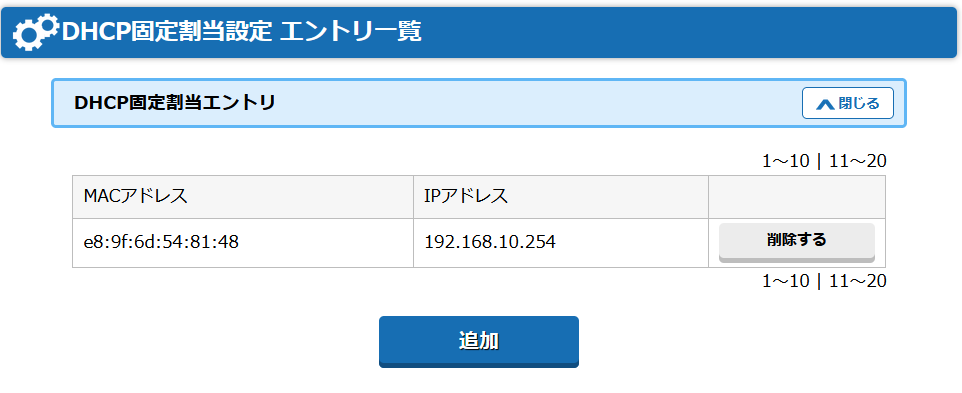
設定が完了すると、DHCP固定割当設定画面に、先ほど追加したエントリが一覧として表示されます。
追加した設定が確認できれば、DHCP固定割当の設定は成功です。
まとめ
IoT機器のIPアドレスが変わってしまう原因の多くは、
DHCPによる自動割り当てにあります。
DHCPはとても便利な仕組みですが、
IoT機器のように「常に同じアドレスで通信したい」用途では、
そのまま使うと不便になることがあります。
IPアドレスを固定することで、
- 再起動後も同じIPでアクセスできる
- 通信トラブルが減る
- 運用やデバッグが楽になる
といったメリットが得られます。
DHCPの仕組みを理解したうえでIPを固定すれば、
IoT機器をより安定して、安心して使えるようになります✨
